
サイト内の現在位置を表示しています。
FAQ よくあるご質問
UNIVERGE Aspire 6(ユニバージュ アスパイア シックス)故障関連11. 故障関連
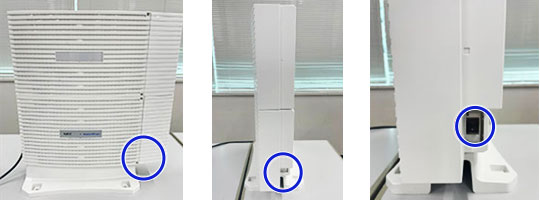
- Q1. 主装置の電源スイッチの場所は?
- Q2. 主装置周辺から音が聞こえるのですが…
- Q3. FAXの送受信ができないのですが…
- Q4. 電話機ディスプレイに「ヨル」「シンヤ」「キュウケイ」が表示され正常に着信ができないのですが…
- Q5. 内線着信音が鳴らなくなったのですが…
- Q6. IP多機能電話機の液晶画面にメッセージが表示され使用できない
- Q7. 電話機が使用できない
- Q8. 複数の電話機で外線が使用できない
- Q9. 外線に発信しようとすると「使用中」と表示され発信できない
- Q10. 発信時、音声ガイダンスに従ってダイヤルボタンを押しても反応しないのですが…
- Q11. 受話器(ハンドセット)から音が聞こえない・ブツブツと音が切れる
- Q1主装置の電源スイッチの場所は?
- A1
以下の通りです。
- Q2主装置周辺から音が聞こえるのですが…
- A2
冷却ファンとは異なる音であれば、主装置周辺機器でアラートが発生している可能性がございます。電話設備を導入した販売店へご相談ください。
- Q3FAXの送受信ができないのですが…
- A3
FAX/複合機本体のエラーや通信回線上の異常がないかを、複合機/電話設備を導入した販売店へご相談ください。
- Q4電話機ディスプレイに「ヨル」「シンヤ」「キュウケイ」が表示され正常に着信ができないのですが…
- A4
運用モードが変更されたため着信ができなくなっている可能性があります。
以下の操作により解除できます。-
[スピーカ] を押します。
-
[*] [0] [1] をダイヤルします。
(特番の初期値になります。工事段階で変更されている場合はこの限りではございません)- ※上記操作時に”プププ”とエラー音が鳴る場合、[スピーカ]を押して操作を中断し、ほかの電話機で操作願います。
- ※設定可能な電話機は設置工事段階の設定にて決められています。
- ※
-
[1] をダイヤルします。
-
[スピーカ] を押します
-
- Q5内線着信音が鳴らなくなったのですが…
- A5
以下の操作により着信音が鳴ります。
-
[スピーカ] を押します。
-
[9] [1] [6] をダイヤルします。
(特番の初期値になります。工事段階で変更されている場合はこの限りではございません)- ※上記操作時に”プププ”とエラー音が鳴る場合、[スピーカ]を押して操作を中断し、ほかの電話機で操作願います。
- ※設定可能な電話機は設置工事段階の設定にて決められています。
- ※
-
[スピーカ] を押します
-
- Q6IP多機能電話機の液晶画面にメッセージが表示され使用できない
- A6
お客さまの作業で復旧する可能性がございます。下記項目をご確認ください。
備考: IP多機能電話機は型番がIT*から始まるものが該当します。( *:任意の英数字)
型番の確認はこちら【Q. 型番および設置可否の確認方法は?】メッセージ 詳細 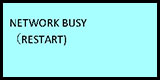
- 【発生状態】端末が待機中・通話中(意図せず切断となる)の場合
- 【発生条件】Aspire主装置と端末において、接続エラーが発生した場合
- 【確認事項】Aspire主装置と端末間のネットワーク機器や経路上の異常有無をご確認ください。
- 【確認例】LANケーブル接続状態(誤接続・抜去など)/HUBなど電源状態/セキュリテイ装置のポート設定など
- ※異常がない場合は、購入先の販売店へご連絡ください。
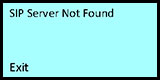
- 【発生状態】端末が起動中の場合
- 【発生条件】Aspire主装置と端末において、接続エラーが発生した場合
- 【確認事項】Aspire主装置とIP多機能電話機間のネットワーク機器や経路上の異常有無をご確認ください。
- 【確認例】端末設定(IPアドレス間違い)/LANケーブル接続状態(誤接続・抜去など)/HUBなど電源状態/セキュリテイ装置のポート設定など
- ※異常がない場合は、購入先の販売店へご連絡ください
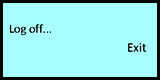
- 【発生状態】端末が待機中の場合
- 【発生条件】Aspire主装置と端末において、接続エラーが発生した場合
- 【確認事項】EXITを押下し再接続をお試しください。
- ※異常がない、または復旧しない場合は、購入先の販売店へご連絡ください。

- 【発生状態】使用不可の場合
- 【発生条件】Aspire主装置と端末において、接続ができない
【確認事項】Aspire主装置と端末間の配線経路上または端末の異常有無をご確認ください。 - 【確認例】ケーブル等の接続状態(ACアダプタの抜去・給電HUBのコンセント抜去など)
- ※異常がない、または復旧しない場合は、購入先の販売店へご連絡ください。
- 【発生状態】
- Q7電話機が使用できない
- A7
電話機1台が使用できない場合は以下の該当する項目をご確認ください。
型番がIT*/DT*から始まるものが該当します。( *:任意の英数字)電話機の液晶画面が正常な場合
液晶表示 事象・対処法 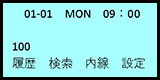
- 【発生状態】着信応答は可能、発信操作やボタン操作すべてが受け付けない
- 【発生条件】想定要因としてキーボタンまたはダイヤルボタンのいずれかが押されたままの状態の可能性
- 【確認事項】ボタンが固い箇所やボタンが押したまま等の状態異常有無をご確認ください。
- 【確認例】ボタンを一つずつ押下/ボタンの隙間清掃
- ※異常がない、または復旧しない場合は、購入先の販売店へご連絡ください。
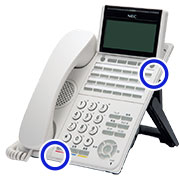
- ※ボタンの清掃方法は下記をご参照ください。
清掃手順
-
青枠の箇所にそれぞれ小さいくぼみがあります。
-
くぼみを起点に手前に引き上げることによりボタンカバーが外れます。
-
乾いたタオルや先の柔らかい歯ブラシ等で清掃してください。
-
ボタン配置に合わせてカバーを押し込むことで設置可能です。
- ※復旧しない場合は、購入先の販売店へご連絡ください。
電話機の液晶画面に異常が発生している場合
液晶表示 事象・対処法 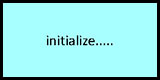
- 【発生状態】端末が待機中・通話中(意図せず切断となる)の場合
- 【発生条件】Aspire主装置と端末において、接続エラーが発生した場合
- 【確認事項】Aspire主装置と端末間の配線経路上または端末の異常有無をご確認ください。
- 【確認例】ケーブル等の接続状態(誤接続・抜去など)/端末入替
- ※異常がない、または復旧しない場合は、購入先の販売店へご連絡ください。
- ※端末入替手順は下記をご参照ください。

- 【発生状態】使用不可の場合または液晶画面の故障
- 【発生条件】Aspire主装置と端末において、接続が出来ない/液晶画面の故障
- 【確認事項】Aspire主装置と端末間の配線経路上または端末の異常有無をご確認ください。
- 【確認例】ケーブル等の接続状態(誤接続・抜去など)/端末入替
- ※異常がない、または復旧しない場合は、購入先の販売店へご連絡ください。
- ※端末入替手順は下記をご参照ください。
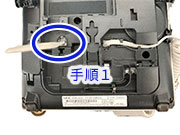
端末入替の手順
-
[LINE]に接続されている配線を外す。
-
正常稼働の同じ型番の電話機も手順1を実施する。
-
電話機の場所を入れ替える。
-
[LINE]に配線を接続。
- ※同じ場所で使用できない場合は、配線側のトラブルの可能性がございます。
- ※同じ電話機で使用できない場合は、端末側のトラブルの可能性がございます。
販売店または、工事店へご連絡ください。
- 【発生状態】
- Q8複数の電話機で外線が使用できない
- A8
電話設備を導入した販売店もしくは回線業者へご連絡ください。
- Q9外線に発信しようとすると「使用中」と表示され発信できない
- A9
下記を確認していただき改善されない場合は電話設備を導入した販売店にご相談ください。
-
回線異常の場合
- A)局線(回線)が正しく収容できていない場合、主装置再起動後に発信不可になってしまいます。
一度着信させて改善する場合は本ケースに該当します。
恒久対策については電話設備を導入した販売店にご相談ください。 - B)ゲートウェイやターミナルアダプタが正常動作していない場合、ゲートウェイを再起動いただくことで復旧する可能性があります。ゲートウェイやターミナルアダプタの設置状況や再起動方法などが不明の場合は機器を設置した販売店もしくは回線業者へお問い合わせください。
- ※ゲートウェイやターミナルアダプタとは、主装置と回線の間に入っている機器です。主に信号の変換などの役割を持ちます。
- A)
-
電話機側で意図せず回線を使用している場合
終話時に正しく受話器を戻せていない可能性があります。
受話器が上がってしまっている電話機がないかご確認ください。 -
上記が該当しない場合、ご契約の回線業者に回線の異常がないか確認ください。
-
- Q10発信時、音声ガイダンスに従ってダイヤルボタンを押しても反応しないのですが…
- A10
通話録音を行っている場合、ダイヤルボタンを押してもPB信号(ピポパ音)が送出されません。
ダイヤルボタンのPB信号(ピポパ音)を送出する場合は、通話録音を解除し操作ください。
操作終了後は、通話録音の再開をお願いいたします。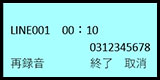 工事設定にて通話録音時のダイヤルボタンのPB信号送出を有効にすることも可能です。その場合は、電話設備を導入した販売店にご相談ください。
- ※[終了]ボタンを押すことで通話録音が終了いたします。
通話録音を再開する場合は、[録音]ボタンを押すことで可能です。
- ※
- Q11受話器(ハンドセット)から音が聞こえない・ブツブツと音が切れる
- A11
受話器(ハンドセット)に起因した音声不良の可能性がございます。
お手数ですが、以下切り分けのご協力をお願いいたします。ハンドセット 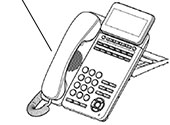
事前準備
音声不良の電話機と音声が正常に聞こえる同じ型番の電話機を用意します。
切り分け手順
-
電話機背面の[HANDSET]に接続されている配線を抜きます。
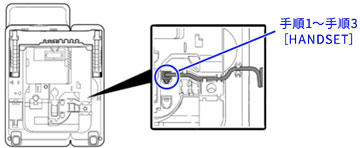
-
同じ型番の正常な電話機で手順1を実施します。
-
手順2で用意したハンドセットを音声不良の電話機背面の[HANDSET]に接続します。
-
音声が正常に聞こえるか確認します。
音声が正常に聞こえる場合
ハンドセット配線の接触不良またはハンドセット不良の可能性があります。
切り分けする場合は音声不良の電話機に元のハンドセットを接続し、音声が正常に聞こえるか確認します。- 改善する場合、一時的な接触不良の可能性があります。しばらく様子を見ていただき、再発する場合は電話設備を導入した販売店にご相談ください。
- 改善しない場合、ハンドセット不良の可能性があります。
- ※ハンドセットは消耗品のため、購入が可能です。ご購入につきましては、電話設備を導入した販売店にご相談ください。
音声が正常に聞こえない場合
話機本体または配線起因の可能性がございます。
調査や修理のご依頼は電話設備を導入した販売店にご相談ください。 -