サイト内の現在位置を表示しています。
FAQ よくあるご質問
UNIVERGE Aspire 6(ユニバージュ アスパイア シックス)無線系端末(PHS・カールコードレス)5. 無線系端末(PHS・カールコードレス)
- Q1. 8PS-2/8PS-3などのファンクションボタンが使用できないのですが…
- Q2. カールコードレスの通話にノイズが入るのですが…
- Q3. カールコードレスの子機の液晶画面に[initialize]と表示されて使用できないのですが…
- Q4. カールコードレス電話機・PHSの充電の持ちが悪い
- Q5. 8PSのバッテリーの交換方法は?
- Q6. Carrity-NXのバッテリーの交換方法は?
- Q7. カールコードレス電話機のバッテリーの交換方法は?
- Q8. カールコードレス子機の充電がうまくいかない
- Q9. PHSの電話帳の操作方法は?
- Q10. Carrityの電話帳を移行したい
- Q11. Carrity-NXの電話帳ソフトでデータ移行中に「端末の通信ポートが確認できませんでした。」とエラーメッセージが出る
- Q12. 動作モードの種類は?
- Q13. マナーモードの切り替え方法は?
- Q14. 動作モードの切り替え方法は?
- Q15. 着信音量の調整方法は?
- Q16. バイブレータの設定方法は?
- Q17. 社内を移動し、自席に戻った直後にPHS(8PSシリーズ)で通話をすると音が途切れるときがある
- Q18. PHS(8PSシリーズ)の画面が明滅する
- Q19. 工事設定済みにもかかわらず、PHS(8PSシリーズ)にてナンバーディスプレイが正しく動作しない。また、着信履歴に残らない
- Q20. 一部のPHS(8PSシリーズ・Carrityシリーズ)が着信鳴動しなかったり、着信鳴動開始が遅延したりする
- Q21. デジタルコードレス電話機のCSアンテナのLEDランプが赤色と緑色が点灯しているが、故障が原因か?
- Q18PS-2/8PS-3などのファンクションボタンが使用できないのですが…
- A1
以下の操作によりF1~F8をファンクションボタンとして使用することが可能です。
-
[機能キー(丸ボタン)] を押します。
-
[4] [1] [1] をダイヤルします。
-
[電源] を押します。
-
- Q2カールコードレスの通話にノイズが入るのですが…
- A2
カールコードレス電話機は無線LAN、電子レンジなどの産業・科学・医療機器のほか、工場の製造ラインなどで使用されている移動体識別用の構内無線局、および特定小電力無線局などで使用されている周波数帯と同様ですので、これらの機器からの電波干渉で通話に影響を与える場合もございます。
その場合、電話機設備を導入した販売店へご相談の上、電波を発する機器との距離を離すなどの対策を行ってください。 - Q3カールコードレスの子機の液晶画面に[initialize]と表示されて使用できないのですが…
- A3
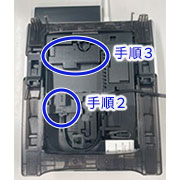
以下の手順で改善される場合がございますので、ご確認ください。
-
子機背面にある電池パックを抜く。
-
親機背面にあるラインコードを抜き2分待つ。
-
親機背面の部品類の接続状態を確認し軽く押し込む。
-
手順1、2で抜いた物を差し込む。
-
子機が待ち受け状態表示時なったことを確認します。
- ※復旧しない場合は、購入先の販売店へご連絡ください。
-
- Q4カールコードレス電話機・PHSの充電の持ちが悪い
- A4
以下に該当する場合はバッテリーが消耗している可能性がありますので、正常に動いているカールコードレス電話機やPHSとバッテリーを交換し、動作が改善するようであれば買い替えをご検討ください。
- 充電しているにもかかわらず連続通話時間よりも非常に短い時間で切れてしまった。※
- 充電しても満充電にならない。
- 耐用年数を過ぎている。
- ※バッテリー切れはアイコン表示や警告音で判定できます。下記にバッテリー切れの状態表示を記載します。
なお、通話中に充電警告音が鳴った場合は早めに通話を終了して、充電を行ってください。
機種 アイコン 警告音 備考 8PSシリーズ 
有 - 通話中の場合、バッテリー切れ警告音が「ピーッピーッ」と30秒毎に鳴ります。
― Carrityシリーズ 
有 - アラーム音が1秒ほど鳴り「充電してください」メッセージが表示されます。
- 通話中の場合、「ピッピッピッ」という警告音が鳴り、約20秒後に通話が切れます。
「充電してください」が表示された数分後に、電源が切れます。 カールコードレス 
有 着信充電ランプ(子機背面のランプ)が赤点滅します。 - Q58PSのバッテリーの交換方法は?
- A5
下記手順で交換が可能です。
交換手順
-
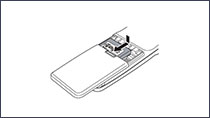
端末の背面にあるバッテリーカバーを押しながらスライドさせて取り外します。
- ※交換する前に必ず電源キーを長押しして電源をOFFした状態で実施願います。
- ※
-
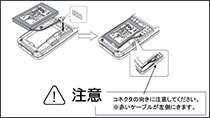
古いバッテリーを取り外し新しいバッテリーに交換します。
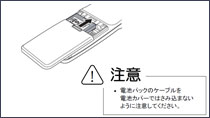
- ※コードはしっかりと差し込み、図のように挟み込まないように注意して収容してください。
- ※コネクタの向きに注意してください。赤いケーブルが左側にきます。
- ※
-
バッテリーカバーを取り付けます。
- ※電池パックのケーブルを電池カバーではさみ込まないように注意してください。
- ※
-
- Q6Carrity-NXのバッテリーの交換方法は?
- A6
下記手順で交換が可能です。
交換手順
-
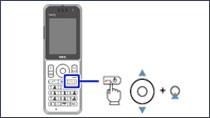
電源ボタンを押し続けると「シャットダウンしますか?」と表示されるので「YES」を選択します。
-
バッテリーカバーを取り外します。
AまたはBの位置にある溝に指をかけ、バッテリーカバーと本体の間に隙間を作って上側に持ち上げるようにして固定用のツメを外し、バッテリーカバーを取り外します。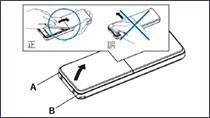
-
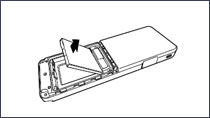
バッテリーを取り出します。
-
新しいバッテリーを入れます。
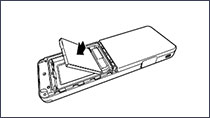
-
バッテリーカバーを取り付けます。
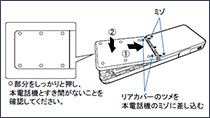
- ※電源を入れる前に必ずUSB端子のキャップがしっかりしまっていることを確認ください。
バッテリーカバーやUSB端子のキャップに微細なゴミが挟まっていないことを確認してからご使用ください。 - ※バッテリーカバーやUSB端子のキャップにわかでも微細なゴミが挟まると、本体内部に浸水し感電や故障の原因となることがあります。微細なゴミが付着している場合は乾いたやわらかい清潔な布でふき取ってください。
-
- Q7カールコードレス電話機のバッテリーの交換方法は?
- A7
下記手順で交換が可能です。
交換手順
-
子機背面のカバーを外します。
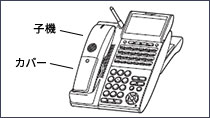
-
バッテリーを取り外し、新しいバッテリーを入れます。
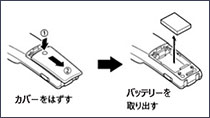
-
カバーを取り付けます。
-
- Q8カールコードレス子機の充電がうまくいかない
- A8
カールコードレス子機を親機に置いている時に充電ランプが消灯もしくは点灯消灯を繰り返している場合は、充電端子が接触不良を起こしている可能性があります。下記手順をお試しください。
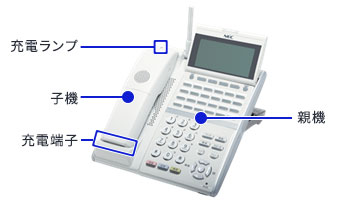
-
充電端子を清掃します。※
清掃方法:充電端子(子機側と親機側両方)を乾いた布や綿棒でから拭きするか、アルコールを含ませてこするように清掃をしてください。- ※充電端子には、直接手を触れないようにしてください。
充電端子をショートさせないでください。
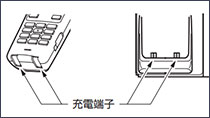
- ※
-
子機を親機に戻し、子機背面の充電ランプが赤もしくは緑点灯することを確認します。
なお、充電端子は定期的に清掃いただくことをおすすめめいたします。(月1回程度目安)
上記で改善しない場合は電話機導入時の販売店へご相談ください。 -
- Q9PHSの電話帳の操作方法は?
- A9
Carrity
操作方法詳細は下記Carrity-NX 取扱説明書「3. 電話帳を使う」をご参照ください。8PSシリーズ
操作方法詳細は下記IP8D-8PS-3 取扱説明書「電話帳を使う」をご参照ください。 - Q10Carrityの電話帳を移行したい
- A10
以下の2通りの方法があります。
-
無線通信
操作方法詳細は下記Carrity-NX 取扱説明書「3. 電話帳を使う > 電話帳を転送する」をご参照ください。 -
電話帳編集ソフトウェア
PCからアプリケーションを利用して電話帳データのエクスポートおよびインポートが可能です。
下記よりアプリケーションおよびマニュアルをダウンロードしてご使用ください。
-
- Q11Carrity-NXの電話帳ソフトでデータ移行中に「端末の通信ポートが確認できませんでした。」とエラーメッセージが出る
- A11
以下の原因が考えられます。
原因
- USBケーブル
- ドライバがインストールされていない
切り分け手順・詳細は以下の通りです。
エラーメッセージ画面
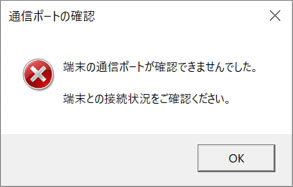
切り分け手順
PCのデバイスマネージャを起動してポート(COMとLPT)項目をご確認ください。
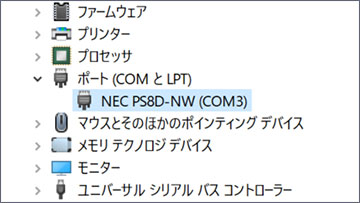
「NEC PS8D-NW」もしくは「NEC PS9D-NX」と表示されている場合と表示されていない場合で対処が変わります。
表示されている場合
USBケーブル不良の可能性があります。他のUSBケーブルで接続をお試しください。
- ※充電専用のケーブルはお使いいただけません。通信用のUSBケーブルをご使用ください。
表示されていない場合
USBドライバがインストールされていない可能性があります。
以下の手順をお試しください。-
Carrity-NXとPCに接続されたUSBケーブルを接続してPCのデバイスマネージャを起動します。
-
接続したデバイスのポートを右クリックして、「ドライバの更新」を選択します。
-
「コンピューターを参照してドライバソフトウェアを検索」を選択します。
-
「C:\Program Files\NEC\Carrity-NX 用電話帳編集ソフトウェア\USB_Driver」のフォルダを選択し、「次へ」を押下してください。
-
「ドライバが正常に更新されました」が表示されたら、ドライバのインストールは完了です。
- Q12動作モードの種類は?
- A12
8PSシリーズでは、通常モード/マナーモード/ユーザーモードの3種類、Carrityシリーズでは、通常モード/マナーモード(バイブレータ/サイレント)の3種類ございます。
- ※各動作モードの初期設定値は以下の通りです。
8PSシリーズ
動作モード アイコン 着信音量 バイブレータ キータッチ
トーン受話音量 通常モード - 中 切 入 中 マナーモード 
切 入 切 中 ユーザーモード 
大 入 入 中 Carrityシリーズ
動作モード 種別 アイコン 着信音量 バイブ
レータキータッチ
トーンアラーム
メッセージ音通常モード - - 中 切 入 入 マナーモード バイブ
レータ
バイブ
レータ入 切 バイブ
レータ - ※
- Q13マナーモードの切り替え方法は?
- A13
ワンタッチ操作で動作モードをマナーモードに変更することができます。
操作手順
8PSシリーズ
-
 [#マナー]ボタンを1秒以上長く押します。
液晶画面にマナーモードのアイコンが表示されます。※ 解除する場合は、再度[#マナー]ボタンを1秒以上押します。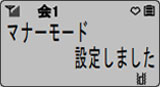
Carrityシリーズ
-
 [#マナー]ボタンを1秒以上長く押します。
液晶画面にマナーモードのアイコンが表示されます。※ 解除する場合は、再度[#マナー]ボタンを1秒以上押します。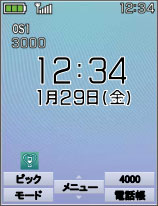
-
- Q14動作モードの切り替え方法は?
- A14
メニューボタンから動作モードの切り替えが可能です。
操作手順
8PSシリーズ
-
 [メニュー・決定]ボタンを押します。
 -
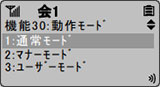
[3][0]をダイヤルします。
-
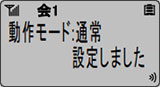
使用する動作モードを選択して、[メニュー・決定]ボタンを押します。
-
[電源]ボタンを押します。
Carrityシリーズ
-
 [メニュー・決定]ボタンを押します。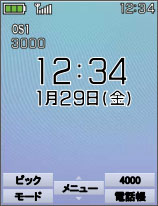
-
[2]音/バイブレータを選択して、[決定]ボタンを押します。
![画面:[2]音/バイブレー](/product/aspire_6/images/faq/faq05_a14-04.jpg)
-
[4]マナーモードを選択します。
![画面:[4]マナーモード](/product/aspire_6/images/faq/faq05_a14-05.jpg)
-
[1]マナーモード選択を選択します。
![画面:[1]マナーモード選択](/product/aspire_6/images/faq/faq05_a14-06.jpg)
-
マナーモード時の動作を選択します。
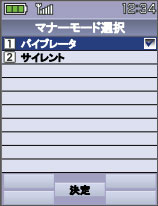
-
![[電源]ボタン](/product/aspire_6/images/faq/faq05_a14-08.jpg) [電源]ボタンを押します。
[電源]ボタンを押します。
-
- Q15着信音量の調整方法は?
- A15
8PSシリーズ
着信中に操作する場合
 上下ボタンで着信音量を5段階に調整できます。着信中の操作画面表示
メニュー操作する場合
-
[メニュー・決定]ボタンを押します。
-
[3]をダイヤルします。
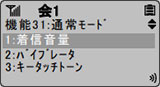
-
動作モードごとに操作が異なりますので、以下の表を参照してダイヤルしてください。
動作モード ダイヤル 通常モード [1] [1] マナーモード [2] [1] ユーザーモード [3] [1] 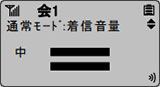
- ※4段階のボリュームと「サイレント」(無音)から、選択します。
- ※設定変更後は設定内容が継続いたします。使用状況にあわせてご変更ください。
Carrityシリーズ
操作手順
-
[メニュー/決定]ボタンを選択します。
-
[2]音/バイブレータを選択して、[メニュー/決定]ボタンを押します。
-
[1]着信音量を選択して、[メニュー/決定]ボタンを押します。
![画面:[2]音/バイブレータ](/product/aspire_6/images/faq/faq05_a15-04.jpg)
-
着信音量を選択して、[メニュー/決定]ボタンを押します。
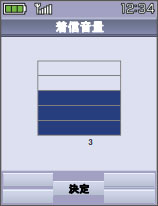
-
[電源]ボタンを押します。
- ※5段階のボリュームから、選択します。
- ※設定変更後は設定内容が継続いたします。使用状況にあわせてご変更ください。
-
- Q16バイブレータの設定方法は?
- A16
メニューボタンからバイブレータの設定変更が可能です。
操作手順
8PSシリーズ
-
[メニュー・決定]ボタンを押します。
-
[3]動作モードをダイヤルします。
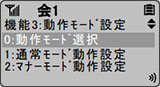 上位画面に遷移したら下記モードのいずれかをダイヤルしてください。例)通常モードを選択した画面
動作モード ダイヤル 通常モード [1] [2] マナーモード [2] [2] ユーザーモード [3] [2] 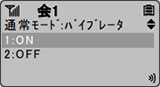
-
上下ボタンで[1:ON]または[2:OFF]を選択します。
-
[電源]ボタンを押します。
- ※設定変更後は設定内容が継続いたします。使用状況にあわせてご変更ください。
Carrityシリーズ
-
メニューを選択します。
-
[2]音/バイブレータを選択して、決定ボタンを押します。
-
[3]バイブレータを選択して、決定を押します。
![画面:[3]バイブレータ](/product/aspire_6/images/faq/faq05_a16-03.jpg)
-
[1]バイブON/OFFを選択して、決定ボタンを押します。
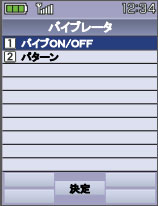
-
[1]ON または [2]OFF を選択して、決定ボタンを押します。
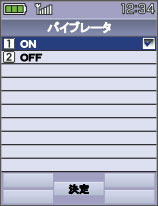
- ※[1]ONを選択したときは、手順6へ進みます。
- ※[2]OFFを選択したときは、手順8へ進みます。
- ※
-
[2]パターンを選択して、決定ボタンを押します。
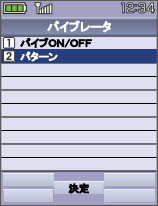
-
パターンを選択して、決定ボタンを押します。
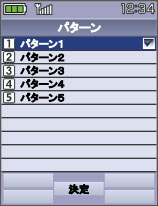
パターン バイブレータ動作 パターン1 0.5秒おきに0.5秒振動 パターン2 1秒おきに1秒振動 パターン3 3秒おきに3秒振動 パターン4 2秒おきに0.5秒振動 パターン5 3秒おきに1秒振動 -
[電源]ボタンを押します。
- ※設定変更後は設定内容が継続いたします。使用状況にあわせてご変更ください。
- ※
-
- Q17社内を移動し、自席に戻った直後にPHS(8PSシリーズ)で通話をすると音が途切れるときがある
- A17
遠くのCSアンテナに接続している可能性があります。
PHSの特性によるもので、故障ではございません。
PHSを再起動して近くのCSアンテナに接続しなおすことで改善する可能性がありますのでお試しください。PHS再起動手順
-
電源ボタンを2秒以上長く押して電源を切ります。
-
電源が切れてから3秒以上待ちます。
-
電源ボタンを2秒以上長く押して電源を入れます。
-
- Q18PHS(8PSシリーズ)の画面が明滅する
- A18
以下のような画面遷移をしている場合は、CSアンテナとの接続が切れてしまっている可能性があります。
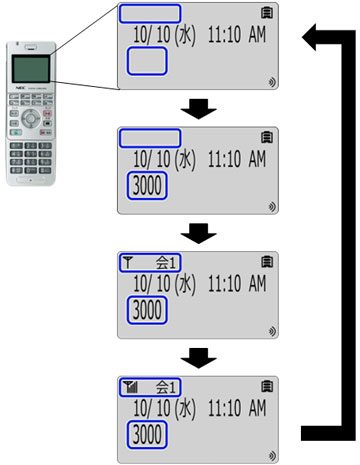
以下対処法にて電波の強いCSアンテナへの接続をお試しください。
対処方法1 アンテナサーチ
-
PHSを待ち受け状態にします。
-
電源ボタンを押します。
- ※一度アンテナマークが消え、再度アンテナマークが表示されます。
対処方法2 PHS再起動
-
電源ボタンを2秒以上長く押して電源を切ります。
-
電源が切れてから3秒以上待ちます。
-
電源ボタンを2秒以上長く押して電源を入れます。
上記で改善しない場合は、電話機導入時の販売店へご相談ください。
-
- Q19工事設定済みにもかかわらず、PHS(8PSシリーズ)にてナンバーディスプレイが正しく動作しない。また、着信履歴に残らない
- A19
PHS側の設定見直しにより改善する可能性があります。
以下操作をお試しください。-
[機能キー(丸ボタン)] を押します。
-
[3] [7] [3]をダイヤルします。
このとき、以下の通り「機能37:一般着信鳴動」画面で「3:NDI」が選択されていることをご確認ください。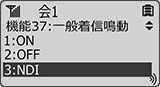
-
[機能キー(丸ボタン)] を押して決定します。
上記で改善しない場合は、電話機導入時の販売店へご相談ください。
-
- Q20一部のPHS(8PSシリーズ・Carrityシリーズ)が着信鳴動しなかったり、着信鳴動開始が遅延したりする
- A20
以下に当てはまる場合は、該当のPHSを復旧させることで改善する可能性があります。
- 電源OFF状態のPHSがある
- 子機登録済みで圏外のPHSがある
上記に当てはまるPHSを起動し、CSアンテナに接続する(アンテナが立っている状態にする)ことで改善しないかお試しください。
改善しない場合は、電話機導入時の販売店へご相談ください。 - Q21デジタルコードレス電話機のCSアンテナのLEDランプが赤色と緑色が点灯しているが、故障が原因か?
- A21
故障ではありません。
CSアンテナのアイドル状態でのLEDランプ表示は以下のとおりです。アンテナ LED(赤) LED(緑) 写真 マスターCSアンテナ 点灯 点灯 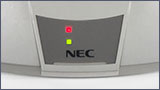
スレーブCSアンテナ 消灯 点灯