
サイト内の現在位置を表示しています。
FAQ よくあるご質問
UNIVERGE Aspire 6(ユニバージュ アスパイア シックス)短縮15. 短縮
- Q1短縮番号登録操作時に、短縮番号を押すと番号によっては"ピピッ"と鳴り、エラーになるのですが…
- A1
短縮ダイヤルとして工事段階で設定したダイヤルエリア以外への短縮番号の登録は [*] [0] [4] の特番では行えません。共通短縮ダイヤル、個別短縮ダイヤルとして使用できる件数・短縮番号は工事段階での設定になります。電話機設備を導入した販売店へご相談ください。
- Q2短縮ダイヤルにはどんな種類がありますか
- A2
短縮ダイヤルには下記の3つの種類があります。
種別 定義 共通短縮ダイヤル システム内のどの電話機からでも使える短縮ダイヤル 個別短縮ダイヤル 電話機ごとに使える短縮ダイヤル グループ短縮ダイヤル 電話機が登録されているグループ内で使える短縮ダイヤル - Q3短縮番号の範囲や桁数の変更はできますか
- A3
桁数や範囲は工事段階の設定で決まります。変更や確認が必要な場合は電話設備を導入した販売店へご連絡ください。
- Q4短縮ダイヤルはどのデバイスから利用できますか
- A4
電話機もしくはPCから利用できます。詳細は下記の表をご参照ください。
(○:使用可能 -:使用不可)デバイス・ツール 操作 発信 確認 登録 削除 多機能電話機 ○ ○ ○ ○ アナログ一般電話機 ○ - - - 8PSシリーズ ○ - - - Carrityシリーズ ○ - - - ユーザープログラミング - ○ ○ ○ ユーザーマネジメントツール - ○ ○ ○ - Q5短縮ダイヤルで発信する方法は?
- A5
電話機ごとに操作が異なります。
多機能電話機から
下記の2通りの方法があります。
方法1:短縮番号から
-
[再/短]ボタン([十字キーの左]ボタン)押します。
![画面表示:再ダイヤル[#]/ 短縮](/product/aspire_6/images/faq/faq01_a05-01.jpg)
-
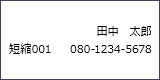
短縮番号を押します(以下は001を押した例です)。この時登録されている電話番号と名称が表示されます。
- ※表示されない場合、その短縮番号は未登録です。短縮番号を再度ご確認ください。
- ※
-
受話器をあげます。
-
相手が出たら通話します。
- ※短縮ダイヤルで発信する際に、外線ポートを指定して発信することもできます。詳細は電話設備を導入した販売店へご確認ください。
方法2:名前検索から
-
[電話帳]ボタン([十字キーの右]ボタン)を押します。
![画面表示:検索 [ア] 共通短縮 ↑ ↓ 発信 削除](/product/aspire_6/images/faq/faq01_a05-03.jpg)
-
[再/短]ボタン([十字キーの左]ボタン)および[電話帳]ボタン([十字キーの右]ボタン)を押し、検索したい短縮ダイヤルを表示します。
(例)グループ短縮、共通短縮 -
検索したい文字を入力します(“タナ”を入力した例です)。
- ※文字入力方法は取扱説明書をご参照ください。
![画面表示:検索 [ア] タナ ↑ ↓ 発信 削除](/product/aspire_6/images/faq/faq01_a05-04.jpg)
- ※
-
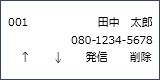
「↓」のソフトキーを押します。このとき、登録された情報が画面に表示されます。
- ※表示されない場合は「↑」「↓」ソフトキーを押して前後のデータもご確認ください。
- ※
-
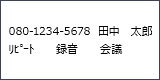
「発信」のソフトキーを押します。
-
受話器を上げます。
-
相手が出たら通話します。
- ※ソフトキーから検索・発信する方法もございます。詳細は取扱説明書をご参照ください。
アナログ一般電話機から
-
受話器を上げます。
-
[8] [1] [0] もしくは[8] [1] [1]をダイヤルします。
(810:共通短縮ダイヤル・個別短縮ダイヤル発信特番の初期値、811:グループ短縮ダイヤル発信特番の初期値になります。工事段階で変更されている場合はこの限りではございません) -
短縮番号を押します。
-
相手が出たら通話します。
- ※規制音(プププ音)が鳴る場合、設定用番号が工事段階で変わっている可能性があります。電話設備を導入した販売店へご連絡ください。
8PSシリーズ/Carrityシリーズから
-
[8] [1] [0] もしくは[8] [1] [1]をダイヤルします。
(810:共通短縮ダイヤル・個別短縮ダイヤル発信特番の初期値、811:グループ短縮ダイヤル発信特番の初期値になります。工事段階で変更されている場合はこの限りではございません) -
短縮番号を押します。
-
発信ボタンを押します。
-
相手が出たら通話します。
-
- Q6短縮ダイヤルの登録内容の確認方法は?
- A6
電話機からは1件ずつ、PCからは複数件まとめて確認ができます。
多機能電話機から
下記の2通りの方法があります。
方法1:短縮番号から検索
-
[Help]ボタンを押します。
-
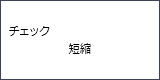
[再/短]ボタンを押します。
-
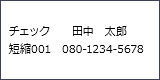
短縮番号を押して登録内容をご確認ください。
-
[Exit]ボタンを押します。
方法2:名前(読み仮名)から
-
[電話帳]ボタン([十字キーの右]ボタン)を押します。
![画面表示:検索 [ア] 共通短縮 ↑ ↓ 発信 削除](/product/aspire_6/images/faq/faq01_a06-03.jpg)
-
[再/短]ボタン([十字キーの左]ボタン)および[電話帳]ボタン([十字キーの右]ボタン)を押し、検索したい短縮を表示します。
-
検索したい文字を入力します。
-
「↓」のソフトキーを押して検索結果をご確認ください。
PCから
詳細はユーザープログラミング取扱説明書/ユーザーマネジメント取扱説明書をご参照ください。
-
- Q7短縮ダイヤルの登録方法は?
- A7
電話機からは1件ずつ、PCからは複数件まとめて登録ができます。
短縮ダイヤルの設定方法は以下の通りです。多機能電話機から
方法1:電話番号を手入力する場合
短縮ダイヤルの設定方法は以下の通りです。-
[スピーカ] ボタンを押します。
-
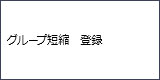
短縮ダイヤル登録用の特番をダイヤルします。 [*] [0] [4] もしくは[*] [0] [5]をダイヤルします。
(*04:共通短縮ダイヤル・個別短縮ダイヤル登録特番の初期値、*05:グループ短縮ダイヤル登録特番の初期値になります。工事段階で変更されている場合はこの限りではございません)
-
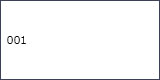
短縮番号を押します。
-
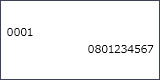
電話番号を入力します。
-
[保留] ボタンを押し、下記の画面で相手の名前を入力します。
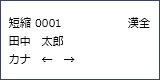
-
[保留] ボタンを押し、下記の画面で読み仮名を確認します。
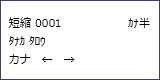
-
[保留] ボタンを押します。ピッという音がして手順2の画面に戻れば登録成功です。
-
[スピーカ] ボタンを押します。
- ※規制音(ピー・プププ音)が鳴る場合、下記の可能性があります。電話機を導入した販売店へご連絡ください。
- 権限のない電話機で操作している
- 設定用番号が工事段階で変わってしまっている
- 必要な工事設定が入っていない
方法2:発着信履歴から登録する場合
-
「履歴」のソフトキーを押します。
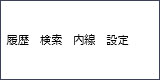
-
「発信」もしくは「着信」のソフトキーを押します。

-
登録したい項目にフォーカスを当てて「決定」ボタン(カーソルボタン中央部)を押します。
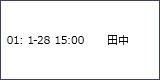
-
「登録」のソフトキーを押します。

-
設定したい項目のソフトキーを押します。
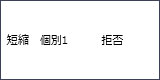 ↓短縮を選択した場合
-
以降の手順は「方法1:電話番号を手入力する場合」の「手順3 短縮番号を入力します」以降と同様です(手順4での電話番号が自動で入力されます)。
- ※登録済みの情報が表示されているときに[Exit]ボタンを押し、ピッと音がすると削除されます。
- ※登録できない場合、下記のような可能性があります。電話設備を導入した販売店へご連絡ください。
- 権限のない電話機で操作している
- 必要な工事設定が入っていない
- ※登録後は動作確認をお願いいたします。
- 発信できない場合、以下をご確認のうえもう一度お試しください
- 頭に外線補足特番(0など)を入れるかどうか
- 末尾に#を入れるかどうか
PCから
詳細はユーザープログラミング取扱説明書/ユーザーマネジメント取扱説明書をご参照ください。
-
- Q8短縮ダイヤルの削除方法は?
- A8
電話機からは1件ずつ、PCからは複数件まとめて削除ができます。
多機能電話機から
-
[スピーカ] ボタンを押します。
-
短縮ダイヤル登録用の特番をダイヤルします。
[*] [0] [4] もしくは[*] [0] [5]をダイヤルします。
(*04:共通短縮ダイヤル・個別短縮ダイヤル特番の初期値、*05:グループ短縮ダイヤル特番の初期値になります。工事段階で変更されている場合はこの限りではございません。) -
短縮番号を押します。
-
液晶画面に登録されている内容を確認します。
-
[Exit]ボタンを押します。
-
ピッという音がして手順2の画面に戻れば削除成功です。
-
[スピーカ] ボタンを押します。
- ※規制音(ピー・プププ音)が鳴る場合、下記の可能性があります。電話機を導入した販売店へご連絡ください。
- 権限のない電話機で操作している
- 設定用番号が工事段階で変わってしまっている
- 必要な工事設定が入っていない
PCから
詳細はユーザープログラミング取扱説明書/ユーザーマネジメント取扱説明書をご参照ください。
-
- Q9短縮ダイヤルに登録済みの電話番号・相手の名前(読み仮名含む)を変更する方法は?
- A9
電話機から1件ずつ、PCからは複数件まとめて変更ができます。
- ※短縮ダイヤルに登録済みの内容を新しい情報に上書きします。
多機能電話機から
変更手順
-
以下の短縮ダイヤルの登録方法を手順1から実施します。
-
変更をする場合、各手順で新しい情報を入力し[保留]ボタンを押します。
-
[スピーカ]ボタンを押します。
PCから
詳細はユーザープログラミング取扱説明書/ユーザーマネジメント取扱説明書をご参照ください。
- ※
- Q10PCで管理している短縮ダイヤルをユーザーマネジメントツールに移す方法は?
- A10
データをインポートする方法もありますが、直接Microsoft Excelなどからデータをコピー&ペーストすることもできます。
以下ではコピー&ペーストの手順を解説します。事前準備
- ユーザーマネジメントツールをインストールまで完了していること
- ユーザーマネジメントツールから短縮ダイヤルをCSVデータでPCに保存してあること
手順
-
PCで短縮ダイヤルのCSVデータをMicrosoft Excelを使って開きます。
-
Microsoft Excel上で以下の範囲を選択し、コピーします。
列: [かな・漢字名称]から[大型ランプ・イルミネーション設定(発信者番号毎)]まで
行:短縮番号「00000」からコピーしたい短縮データの末尾まで
以下の例は短縮番号「00000」から「01999」、「かな・漢字名称」から「大型ランプ`イルミネーション設定`(発信者番号毎)」までのMicrosoft Excel上の選択範囲です。
-
ユーザーマネジメントツールを開き、ショートカットバーで[短縮データ設定] → [電話番号設定]の順にクリックします。
-
以下セルを選択したうえで、手順2にてコピーしたものをペーストします。
行:短縮番号「00000」
列:「かな・漢字名称」以下の例は手順6を実施後のユーザーマネジメントツール上の画面表示です。- ※登録済データがある場合は、上書きになるためご注意ください。
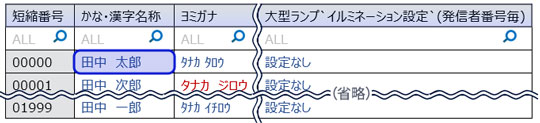
- ※短縮データはコピー&ペーストを利用する場合、最大2,000件ずつの取り込みとなります。
- ※貼り付けたデータは青文字になります。赤文字は入力不可のため再確認ください。
例)ヨミガナが赤文字の場合、半角入力に修正することで改善されます。
- ※