
サイト内の現在位置を表示しています。
FAQ よくあるご質問
UNIVERGE Aspire 6(ユニバージュ アスパイア シックス)電話機設定3. 電話機設定
- Q1. 取扱説明書や本FAQに記載のある特番を操作しても設定できないのですが…
- Q2. 内線番号の変更方法は?
- Q3. 電話機ディスプレイに表示されている内線名称の変更方法は?
- Q4. 受話音量の変更方法は?
- Q5. 電話機ディスプレイの表示の濃淡を調節する方法は?
- Q6. 外線着信音や内線着信音の変更方法は?
- Q7. 電話機ディスプレイに表示されている時刻の変更方法は?
- Q8. 電話機ディスプレイに表示されている日付の変更方法は?
- Q9. 受話器を上げて着信に応答したい
- Q10. ファンクションボタンに登録されている機能を確認したい
- Q11. ファンクションボタンにヘッドセットボタンを登録したい
- Q12. ファンクションボタンにシステム着信履歴ボタンを登録したい
- Q1取扱説明書や本FAQに記載のある特番を操作しても設定できないのですが…
- A1
取扱説明書や本FAQは出荷時の初期値での記載になっているため、設置段階でこれらの値を変更している場合は取扱説明書と操作が異なる場合があります。電話設備を導入した販売店へご相談ください。
- Q2内線番号の変更方法は?
- A2
電話機からの操作で内線番号の変更を行うことはできません。ユーザープログラミング(PCにてシステムメンテナンスを実施できるツール)の利用ができない場合は、電話設備を導入した販売店へご連絡ください。なお、内線番号として使用できない番号がございますので、あらかじめご了承ください。
- Q3電話機ディスプレイに表示されている内線名称の変更方法は?
- A3
以下の操作により内線名称の設定が可能です。
-
[スピーカ] を押します。
-
[9] [2] [2] をダイヤルします。
(特番の初期値になります。工事段階で変更されている場合はこの限りではございません) -
内線名称を変更したい電話機の内線番号を入力します。
-
相手の名前を入力します。
-
[保留] ボタンを押します。
-
読み仮名を確認します。
-
[保留] ボタンを押します。
-
[スピーカ] ボタンを押します。
-
- Q4受話音量の変更方法は?
- A4
受話音量の変更は通話中に電話機の上下キーを押すことにより変更可能です。
なお、工事段階での設定により電話機ごとに通話終了後に元の音量に戻すか、設定を次回の通話以降にも記憶しておくかを設定することができます。電話設備を導入した販売店へご相談ください。- ※初期では通話終了後に元の音量に戻る設定になっています。
- ※
- Q5電話機ディスプレイの表示の濃淡を調節する方法は?
- A5
電話機を使っていない状態(待ち受け状態)で電話機の上下キーを押すことで、LCDの表示濃淡を変更することができます。
- Q6外線着信音や内線着信音の変更方法は?
- A6
以下の操作により着信音の変更ができます。この操作は内線端末ごとに設定可能です。
-
[スピーカ] を押します。
-
[9] [2] [0] をダイヤルします。
(特番の初期値になります。工事段階で変更されている場合はこの限りではございません) -
内線、または外線の番号を押します。(1:内線、 2:外線)
-
着信音かメロディを [1] または [2] で選択後、画面の表示に従ってご希望の音色を選択します。
-
着信音が決まったら [スピーカ] を押します。
- ※上記操作で着信音を変更した場合、着信した電話番号ごとに異なる着信音を変更する機能が使用できなくなる場合があります。
- ※着信した電話番号ごとに異なる着信音を鳴らす必要がある場合や上記設定を行っても着信音が変化しない場合は、電話設備を導入した販売店へご相談ください。
-
- Q7電話機ディスプレイに表示されている時刻の変更方法は?
- A7
以下の操作により時刻の設定が可能です。
-
[スピーカ]を押します。
-
[*] [0] [3] をダイヤルします。
(特番の初期値になります。工事段階で変更されている場合はこの限りではございません)- ※上記操作時に”プププ”とエラー音が鳴る場合、[スピーカ]を押して操作を中断し、ほかの電話機で操作願います。
- ※設定可能な電話機は設置工事段階の設定にて決められています。
- ※
-
時間を24時間制4桁で入力。例)PM5:03→ [1] [7] [0] [3] とダイヤル
-
[スピーカ] を押します。
-
- Q8電話機ディスプレイに表示されている日付の変更方法は?
- A8
以下の操作により日付の設定が可能です。
-
[スピーカ]を押します。
-
[*] [4] [1] をダイヤルします。
(特番の初期値になります。工事段階で変更されている場合はこの限りではございません)- ※上記操作時に”プププ”とエラー音が鳴る場合、[スピーカ]を押して操作を中断し、ほかの電話機で操作願います。
- ※設定可能な電話機は設置工事段階の設定にて決められています。
- ※
-
日付を画面の表示に従い入力します。例)2020年4月1日水曜日→ [2] [0] [0] [4] [0] [1] [4] とダイヤル
-
[スピーカ] を押します。
- ※時刻および日付の設定は初期で設定可能な電話機と可能でない電話機がございます。
- ※上記手順にて設定できない場合は工事レベルにて変更されていると思われますので、販売店・工事会社にご連絡いただきますようお願いします。
-
- Q9受話器を上げて着信に応答したい
- A9
以下の操作により外線からの着信に、受話器を上げて応答できるようになります。
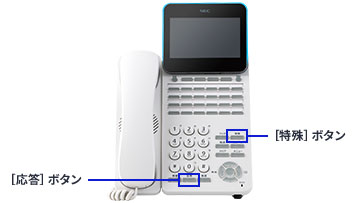
- ※使用する各ボタンは下記を参照ください。
-
[特殊]ボタンを押します。
-
[応答]ボタンを押します。
-
[応答]ボタンが赤点灯します。
- ※上記方法にて応答できない場合は電話機設備を導入した販売店へご相談ください。
- ※
- Q10ファンクションボタンに登録されている機能を確認したい
- A10
以下の操作によりファンクションボタンに登録されている機能を確認することができます。
確認手順
-
[Help]ボタンを押します。
-
「チェック」が表示されたことを確認し、確認したいファンクションボタンを押します。
-
登録されている機能が表示されることを確認します。
- ※「NOT DEFINE」が表示された場合、機能は未登録です。
- ※
-
[Exit]ボタンを押します。
-
- Q11ファンクションボタンにヘッドセットボタンを登録したい
- A11
以下の操作によりファンクションボタンにヘッドセットボタンを登録することができます。
事前準備
ファンクションボタンに登録がないことを必ずご確認ください(設定が上書きされてしまいます)。登録手順
-
[スピーカ]ボタンを押します。
-
[9] [1] [7]をダイヤルします。
(特番の初期値になります。工事段階で変更されている場合はこの限りではございません) -
「キープログラミング」が表示されたことを確認し、登録したいファンクションボタンを押します。
-
[Exit]ボタンを押します。
-
機能番号[0] [5]を押します。
-
[スピーカ]ボタンを押します。
使用方法
電話のかけかた
-
「ヘッドセット」ボタンを押します。
「ヘッドセット」ボタンが赤点灯します。 -
外線ボタンを押します。
ヘッドセットから外線のダイヤルトーンが聞こえます。 -
電話番号を押します。
-
相手が応答したらヘッドセットで通話します。
-
通話を切るときはもう一度「ヘッドセット」ボタンを押します。
「ヘッドセット」ボタンが消灯します。
電話の受けかた
-
外線から着信します。
-
「ヘッドセット」ボタンを押します。
「ヘッドセット」ボタンが赤点灯します。 -
点滅中の外線ボタンを押します。
-
相手と通話します。
-
通話を切るときはもう一度「ヘッドセット」ボタンを押します。
「ヘッドセット」ボタンが消灯します。
-
- Q12ファンクションボタンにシステム着信履歴ボタンを登録したい
- A12
以下の操作によりファンクションボタンにシステム着信履歴ボタンを登録することができます。
- ※システム管理者用として設定された電話機のみ登録ができます。
- ※複数の多機能電話機にこのボタンを設定することはできますが、同時に履歴を表示できる電話機は1台だけです。
事前準備
ファンクションボタンに登録がないことを必ずご確認ください(設定が上書きされてしまいます)。登録手順
-
[スピーカ]ボタンを押します。
-
[9] [3] [8]をダイヤルします。
(特番の初期値になります。工事段階で変更されている場合はこの限りではございません) -
[キープログラミング]が表示されたことを確認し、登録したいファンクションボタンを押します。
-
機能番号[*] [3] [5]を押します。
-
[スピーカ]ボタンを押します。
使用方法
-
多機能電話機の待機状態にシステム着信履歴ボタンを押します。
-
システム全体の外線着信のうち最新の着信3件が表示されます。
確定ボタンを押すと履歴詳細画面が表示されます。
クリアボタンを押すと、着信履歴画面に戻ります。 -
ソフトキーの上下キーまたは十字キー の上下を押して着信履歴を検索します。
最新から200件まで検索可能です。
着信の検索、ジャンプ機能及び、本機能による着信のすべてを一括して削除することはできません。
- ※