
サイト内の現在位置を表示しています。
FAQ よくあるご質問
UNIVERGE Aspire 6(ユニバージュ アスパイア シックス)留守番・通録・メッセージ関連12. 留守番・通録・メッセージ関連
- Q1事務所への着信に対して、留守番電話機能または自動応答メッセージの送出機能を使用したい場合は?
- A1
留守番電話またはガイダンスによる自動応答機能を利用するには工事段階の設定が必要になります。
電話設備を導入した販売店へご相談ください。 - Q2留守番電話サービスのメッセージを変更したい
- A2
設定方法が多岐にわたるため電話設備を導入した販売店にご確認ください。
- Q3録音したメッセージをバックアップしたいのですが…
- A3
ユーザープログラミングの操作で、録音した応答メッセージおよび伝言メッセージをバックアップ/消去することができます。
-
ユーザープログラミングにログインします。(電話機使用者レベル)
- ユーザ名:内線番号
※ パスワードについては電話設備を導入した販売店へ確認下さい
- ユーザ名:内線番号
-
[VMファイル] を選択します。
-
音声データ選択で、[応答メッセージ] もしくは [伝言メッセージ] を選択します。
-
メッセージごとに [ダウンロード/消去] を選択します。
<ご注意事項>- ※3 で[応答メッセージ]を選択すると、音声ファイル(WAV)を指定して応答メッセージをアップロードすることができます。
- ※管理者レベルでの操作により、VRSメッセージおよび全メールボックスの操作を行うことができます。
- 一括で複数のファイルをアップロード、ダウンロードすることはできません。
- 本機能を使用中のメールボックスに対して、電話機から再生・編集・消去・メールボックスへアクセスをすることはできません。
- 未確認のボイスメールが残っている状態でユーザープログラミングから削除を実行すると、そのボックスすべてのボイスメールが「確認済み」となります。
- そのほかWAVファイルの形式などにつきましては、販売店へお問い合わせください。
-
- Q4祝日や長期休暇中に専用の留守番電話の応答メッセージを流したい
- A4
ユーザープログラミングよりお客さまにてメンテナンスいただくことはできますが、ご利用環境により工事設定が必要な場合がありますので、電話設備を導入した販売店へご相談ください。
- Q5通話の内容を録音したいのですが…
- A5
以下の操作により通話録音が可能です。
通話時の画面
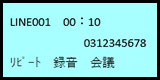 手動通話録音を行う場合は、通話時にソフトキーの[録音]を押すことで録音が可能です。
- ※上記操作で通話録音の画面に切り替わらない場合は、工事設定が必要になりますので、電話機を導入した販売店へご連絡ください。
通話録音の画面
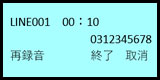 自動通話録音の場合は、通話時に上記画面が表示されます。
通話録音を終了する場合は、ソフトキーの[終了]を押すことで停止することが可能です。 - ※
- Q6通話録音の内容を確認する方法は?
- A6
以下操作をお試しください。録音内容を確認できない場合は、電話設備を導入した販売店へご相談ください。
電話機で録音内容を確認する場合
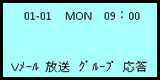
受話器を上げて(またはスピーカ)から[Vメール]を押下して[聞き取り]を押下、録音内容を再生が可能です。
- ※新着(未読)がある場合は着信ランプが緑点滅します。
PCで録音内容を確認する場合
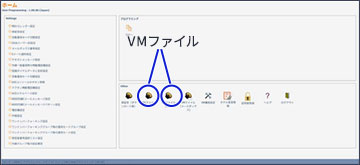
ユーザープログラミング
-
ユーザープログラミングにログインします。
-
[Other]項目のVMファイルを押します。
-
[メッセージボックス]にて保存先のボックスを指定します。
-
[音声データ]にて伝言メッセージを指定します。
-
録音の内容を1件ずつダウンロード可能です。
- ※ユーザープログラミングへのログイン方法がわからない場合は電話設備を導入した販売店へご相談ください。
ユーザーマネジメントツール
-
ショートカットバーの[ボイスメール]を押します。
-
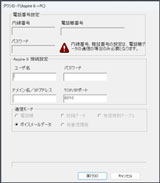
[ボイスメール]項目の[ダウンロード]を押します。 ダウンロード(Aspire 6 -> PC)の画面が表示されます。
-
「ユーザ名」「パスワード」「ドメイン名/IPアドレス」「TCP/IPポート」欄に入力します。
-
[実行]ボタンを押します。
-
ダウンロード完了後、録音データが一覧で表示されます。 保存したい録音データを1件ずつPC側へダウンロードが可能です。
- ※ドメイン名/IPアドレス、TCP/IPポートが不明な場合は電話設備を導入した販売店へご相談ください。
- ※